איך לנתב דואר אלקטרוני מאדם מסוים לספריה בצורה אוטומטית (אאוטלוק)
אאוטלוק מאפשרת לכם לארגן את הודעות האימייל שלכם ברגע שאתם מקבלים אותם, בעזרת כלל מסוים (Rule) תוכלו לנתב אותם לספריה לבחירתכם. לדוגמא: אם אקבל מייל מהמנהל שלי בעבודה אפנה את המייל אוטומטית לספרית "עבודה".
Easy 1,091 views
What You'll Need
- דואר אלקטרוני
- אי מייל
- ניתוב הודעות אי מייל
- ארגון אאוטלוק
- אאוטלוק
- חוקים באאוטלוק
- אאוטלוק למתחילים.
Steps
- 1
Step 1
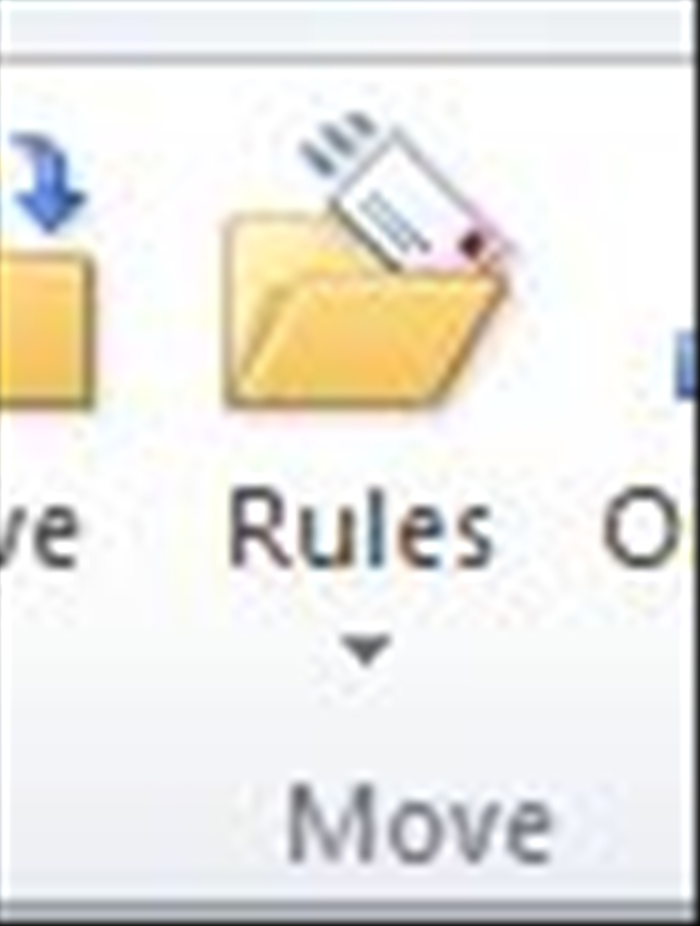 הכנסו לתוכנת האאוטלוק שלכם (במדריך זה אדגים על אאוטלוק 2010, אך הפעולות דומות באאוטלוק 2007 ו2003). בסרגל הכלים בחרו בכפתור ה"Rules"
 - 2
Step 2
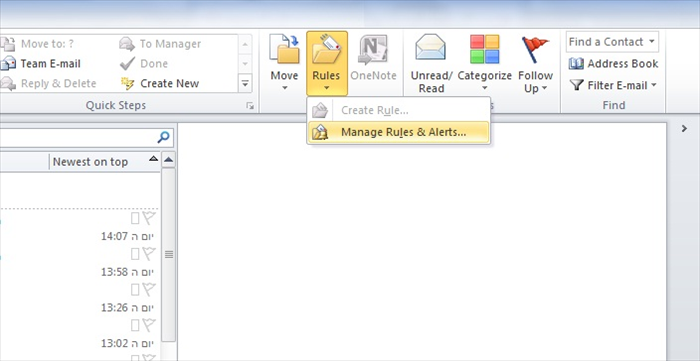 בתפריט שנפתח בחרו ב"Manage rules and alerts".
 - 3
Step 3
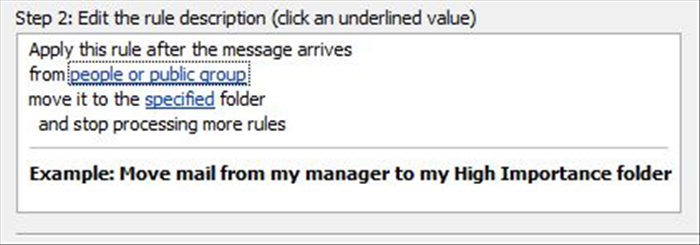 כעת, באותו החלון ב"Step 2" לחצו על הקישור שאומר "People or public group"
 - 4
Step 4
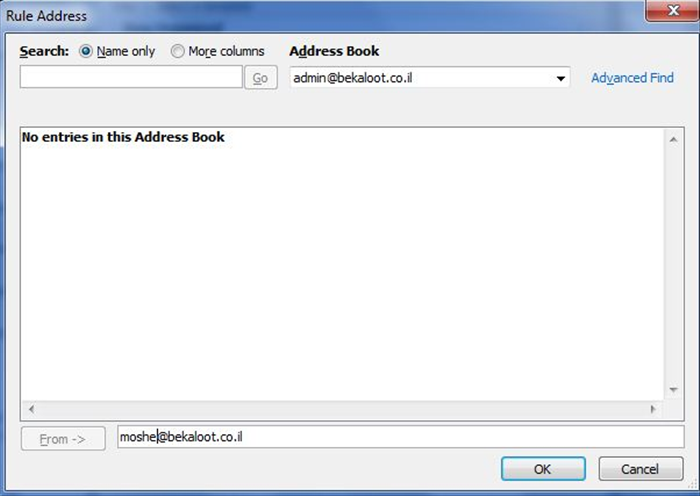 אם קיים לכם ספר אנשי קשר באאוטלוק אז אנשי הקשר שלכם יופיעו בחלון הראשי. במידה ואתם רוצים לנתב מיילים ממישהו שאינו מופיע באנשי הקשר שלכם,הכניסו את כתובת האי מייל המבוקשתבשדה התחתון שלידו כפתור "From" ולחצו על OK.
 - 5
Step 5
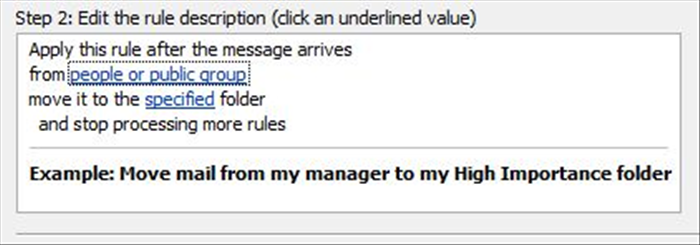 כעת באשף לחצו על לינק שרשום עליו "Specified", בלינק זה אנו נבחר את הספריה אליה ננתב את הודעות הדואר האלקטרוני. שימו לב שאתם צריכים ליצור ספריה לפני שאתם מגדירים את ה"Rule" הזה.
 - 6
Step 6
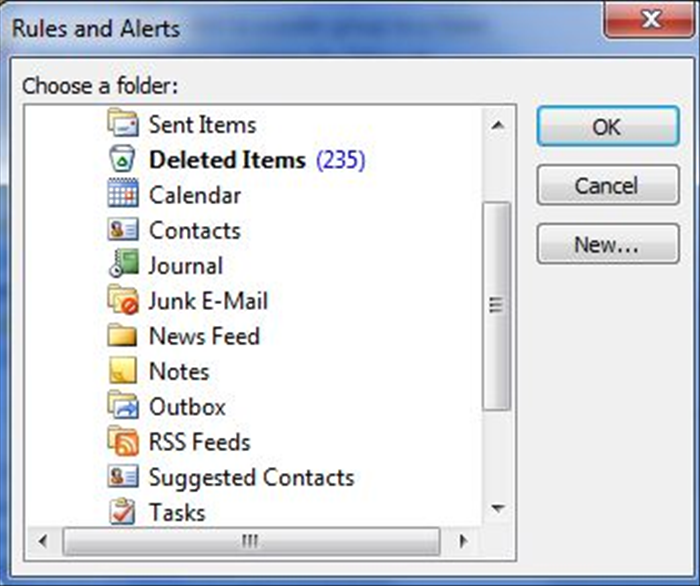 בחרו בספריה אליה תרצו לנתב את הודעות האי מייל מאותו אדם שבחרתם.
 - 7
Step 7
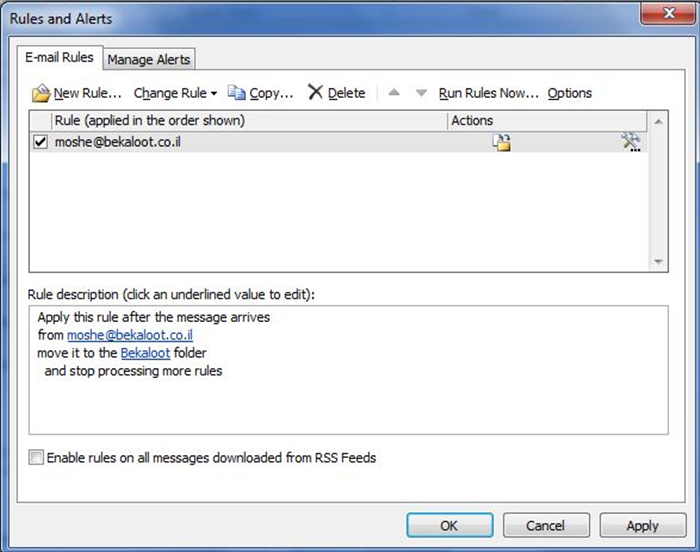 תוכלו לראות שה"Rule" שהגדרתם קיים ברשימת הכללים שלכם. בחלון התחתון תראו פירוט של איש הקשר המדובר והספריה אליה מופנים ההודעות. לחצו על כפתור הOK.
 - 8
Step 8
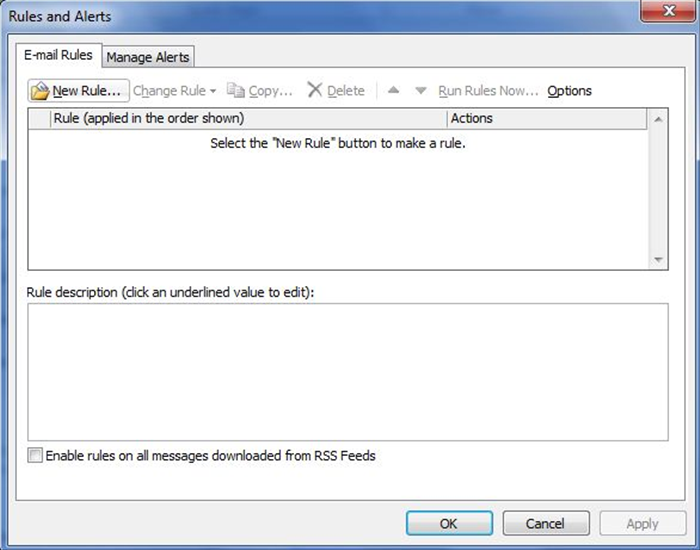 החלון שנפתח מציג את כל הכללים (Rules) שמוגדרים אצלכם כרגע. לחצו על כפתור ה"New Rule" בצד העליון השמאלי של החלון.
 - 9
Step 9
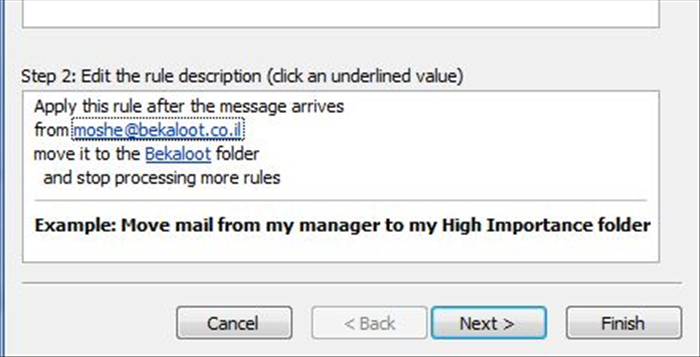 זהו, הכל מוגדר כמו שצריך וכל הודעה שתתקבל מאדם מסוים תופנה ישירות לספריה. לחצו על כפתור ה"Finish" לסיום.
 - 10
Step 10
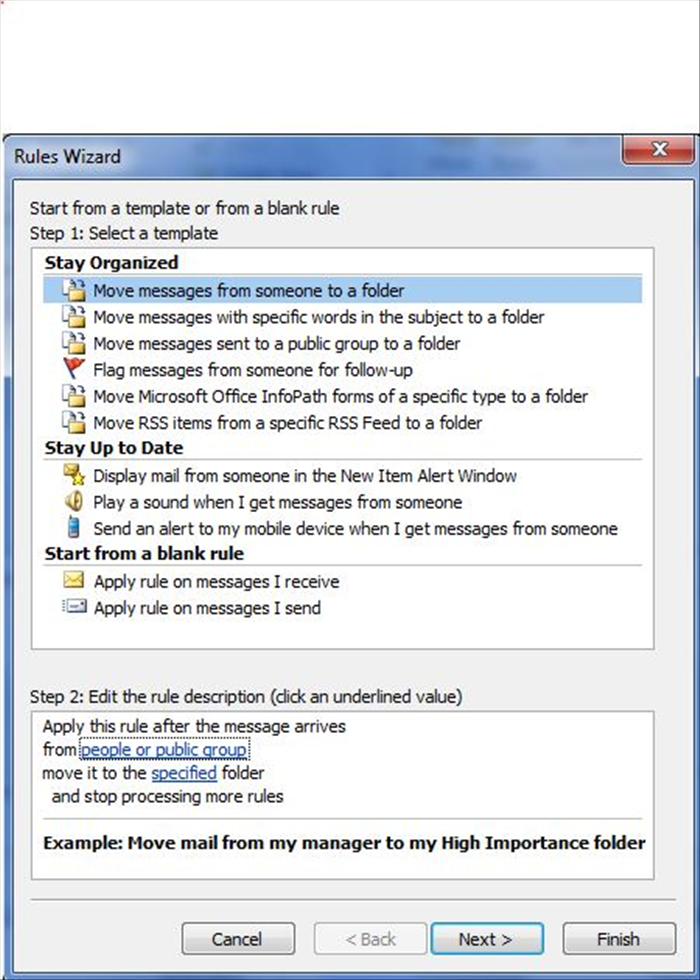 האשף שנפתח מאפשר להגדיר סוגים שונים של כללים אך במדריך זה נתמקד בכלל הבסיסי ביותר - ניתוב מיילים ממשתמש מסוים לספריה שהגדרתם מראש, זוהי האופציה הראשונה ב"Step 1" היא נקראת "Move messeges from someone to a folder".